Để đồng bộ và tạo một nhân vật consistent (nhất quán) theo các bước mà bạn đã mô tả, bạn có thể làm theo hướng dẫn chi tiết dưới đây. Dưới đây là tóm tắt các bước, cùng với những giải thích bổ sung để giúp bạn dễ dàng thực hiện hơn:
Bước 1: Truy cập vào ChatGPT và khám phá các tính năng
- Vào ChatGPT: Bạn bắt đầu bằng cách vào ChatGPT. Nếu bạn chưa biết cách, có thể truy cập trực tiếp qua trang web ChatGPT.
- Khám phá tính năng: Tìm kiếm mục "Khám phá ChatGPT" để bắt đầu quá trình.
Bước 2: Tìm kiếm và chọn công cụ tạo nhân vật
- Tìm kiếm "consistent character": Sử dụng thanh tìm kiếm trong giao diện ChatGPT, nhập từ khóa “consistent character” (nhân vật nhất quán).
- Chọn GPT Fast & High Quality: Sau khi tìm kiếm, chọn công cụ "consistent character GPT Fast & High Quality" để bắt đầu tạo nhân vật.
Bước 3: Bắt đầu tạo nhân vật
- Bấm "CLICK HERE to start creating character designs": Sau khi giao diện mở ra, bạn sẽ thấy một nút để bắt đầu quá trình tạo nhân vật. Bấm vào để tiếp tục.
- Điền thông tin chi tiết: ChatGPT sẽ yêu cầu bạn điền thông tin về nhân vật. Các chi tiết càng rõ ràng và chi tiết sẽ giúp tạo ra một nhân vật nhất quán hơn. Các thông tin bạn cần điền bao gồm:
- Giới tính: Nam, nữ, hoặc không xác định.
- Tên nhân vật.
- Tuổi, chiều cao, cân nặng: Cung cấp thông tin cụ thể về ngoại hình.
- Đặc điểm khuôn mặt: Mắt, mũi, miệng, các đặc điểm như da, hình dáng khuôn mặt.
- Tóc: Màu tóc, kiểu tóc, chiều dài tóc.
- Trang phục: Mô tả trang phục mà nhân vật mặc.
- Giày dép, phụ kiện: Các chi tiết nhỏ để làm nhân vật thêm sống động.
Nếu bạn không quen với tiếng Anh, có thể sử dụng Google Dịch để dịch các thông tin này sang tiếng Anh. Tuy nhiên, nếu bạn có thể mô tả càng chi tiết càng tốt, ChatGPT sẽ dễ dàng tạo ra mô hình nhân vật chuẩn hơn.
Bước 4: Nhận mô phỏng hình ảnh nhân vật
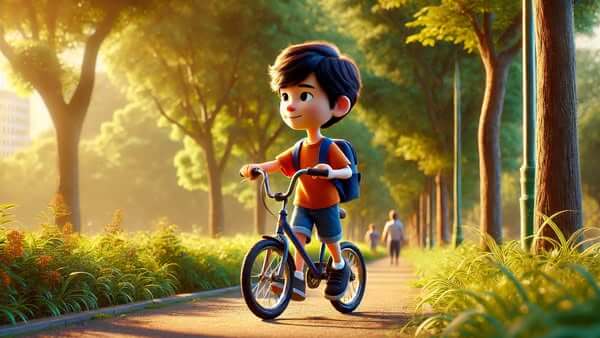
- Sau khi điền thông tin, ChatGPT sẽ tạo ra một mô phỏng hình ảnh của nhân vật.
- Nếu hình ảnh chưa ưng ý, bạn có thể điều chỉnh bằng cách nhấn vào biểu tượng cây bút ở phần mô tả (prompt) để chỉnh sửa lại thông tin. Sau khi chỉnh sửa, ChatGPT sẽ tạo lại hình ảnh.
- Tải hình ảnh: Sau khi bạn hài lòng với hình ảnh, tải nó về máy của bạn.
Bước 5: Tạo phân cảnh mới hoặc sửa đổi nhân vật
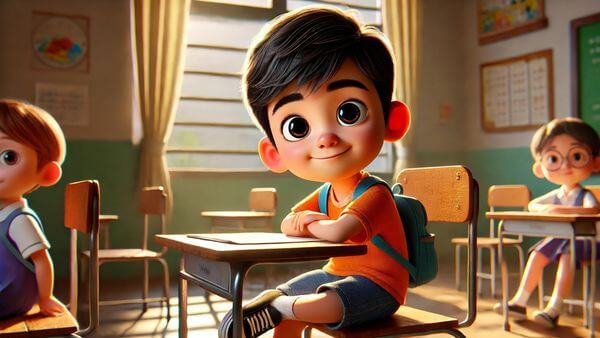
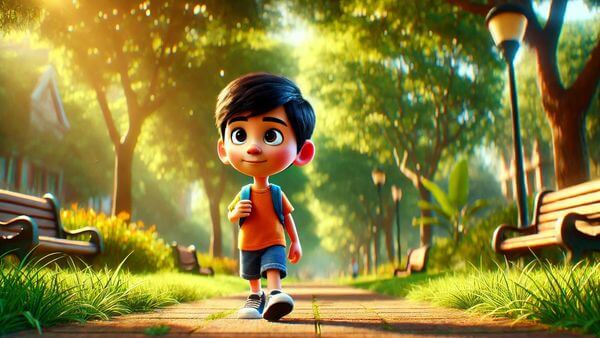
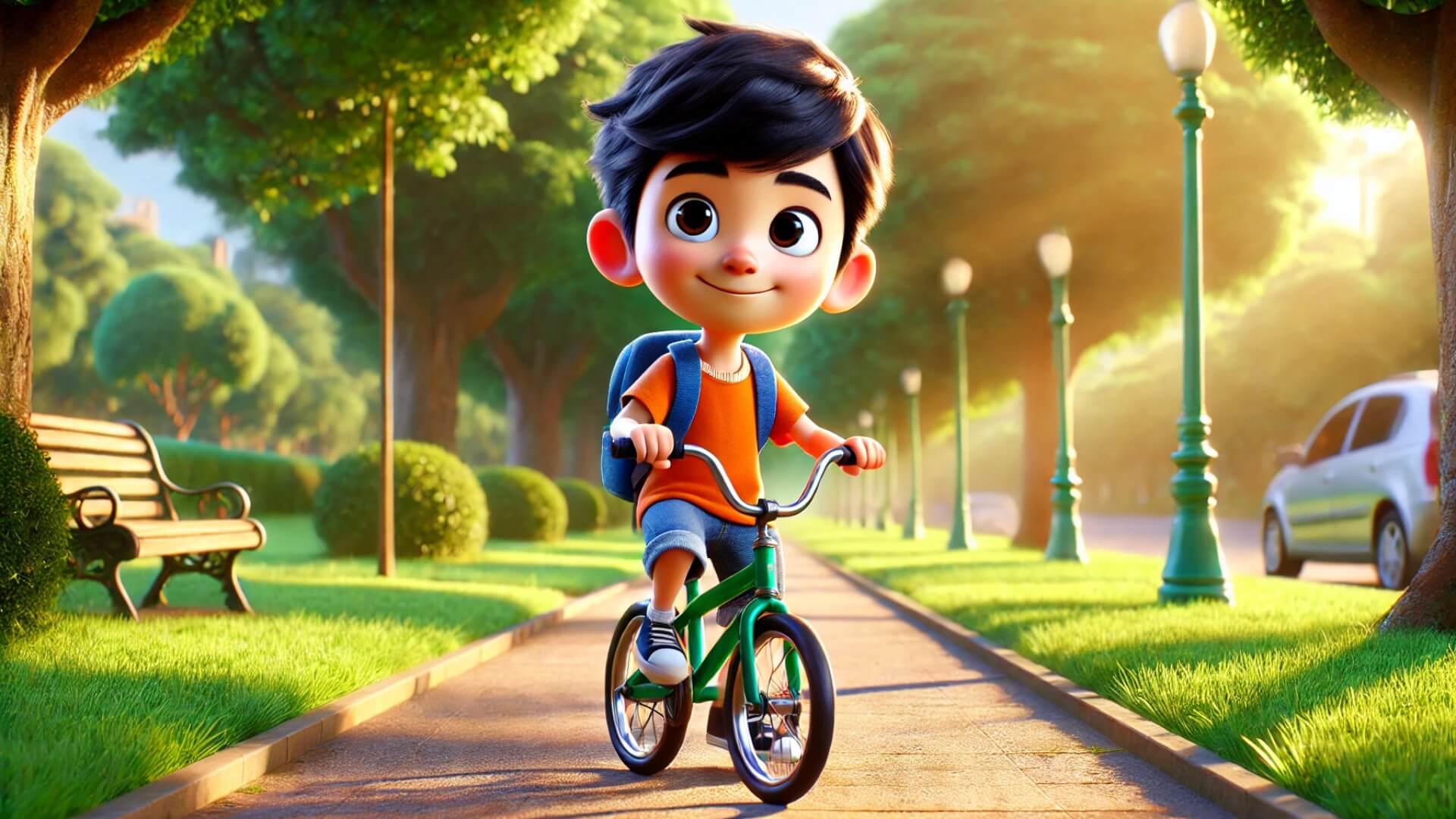
- Để tạo thêm các phân cảnh khác cho nhân vật, bạn có thể tiếp tục nhấn vào biểu tượng cây bút ở phần mô tả để bổ sung chi tiết mới, chẳng hạn như trang phục mới, phong cách khác, hay những tình huống cụ thể mà nhân vật sẽ xuất hiện.
- Sau khi chỉnh sửa, ChatGPT sẽ tạo ra hình ảnh mới và bạn có thể tải chúng về.
Một số lưu ý:
- Tạo hình ảnh nhất quán: Nếu bạn cần giữ tính nhất quán trong các hình ảnh nhân vật, hãy luôn sử dụng cùng một mô tả chi tiết mỗi khi tạo phân cảnh mới hoặc chỉnh sửa. Điều này sẽ giúp tạo ra những hình ảnh nhân vật có sự liên kết rõ ràng.
- Chỉnh sửa liên tục: Nếu hình ảnh chưa hoàn hảo, bạn có thể điều chỉnh chi tiết liên tục cho đến khi nhân vật đạt được hình ảnh mà bạn mong muốn.
Lợi ích của việc tạo nhân vật nhất quán:
- Việc tạo ra một nhân vật consistent giúp bạn duy trì sự liên tục trong các câu chuyện hoặc dự án mà bạn đang thực hiện.
- Các chi tiết cụ thể sẽ giúp ChatGPT tạo ra một mô phỏng chính xác hơn, đặc biệt khi bạn muốn sử dụng nhân vật đó trong các tình huống khác nhau.
Hy vọng rằng các bước này sẽ giúp bạn dễ dàng tạo ra những nhân vật nhất quán và đầy đủ chi tiết. Nếu bạn gặp khó khăn ở bất kỳ bước nào, đừng ngần ngại hỏi thêm nhé!



 Chủ Nhật, Tháng 11 17th, 2024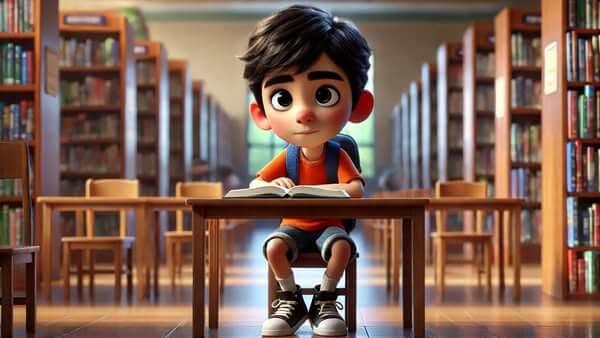

 Chưa có bình luận nào dành cho “Đồng nhất 1 nhân vật bằng ChatGPT”


 Đăng nhập
 Đăng ký